| Lähettäjä: | Hullu |
| Lisäyspäivämäärä: | 04.02.2020 |
| Tiedoston koko: | 79.84 Mb |
| Käyttöjärjestelmät: | Windows NT/2000/XP/2003/2003/7/8/10 MacOS 10/X |
| Lataukset: | 39336 |
| Hinta: | Ilmainen* [*Ilmainen rekisteröinti vaaditaan] |

Kuinka ladata sovelluksia Samsung Smart TV:hen
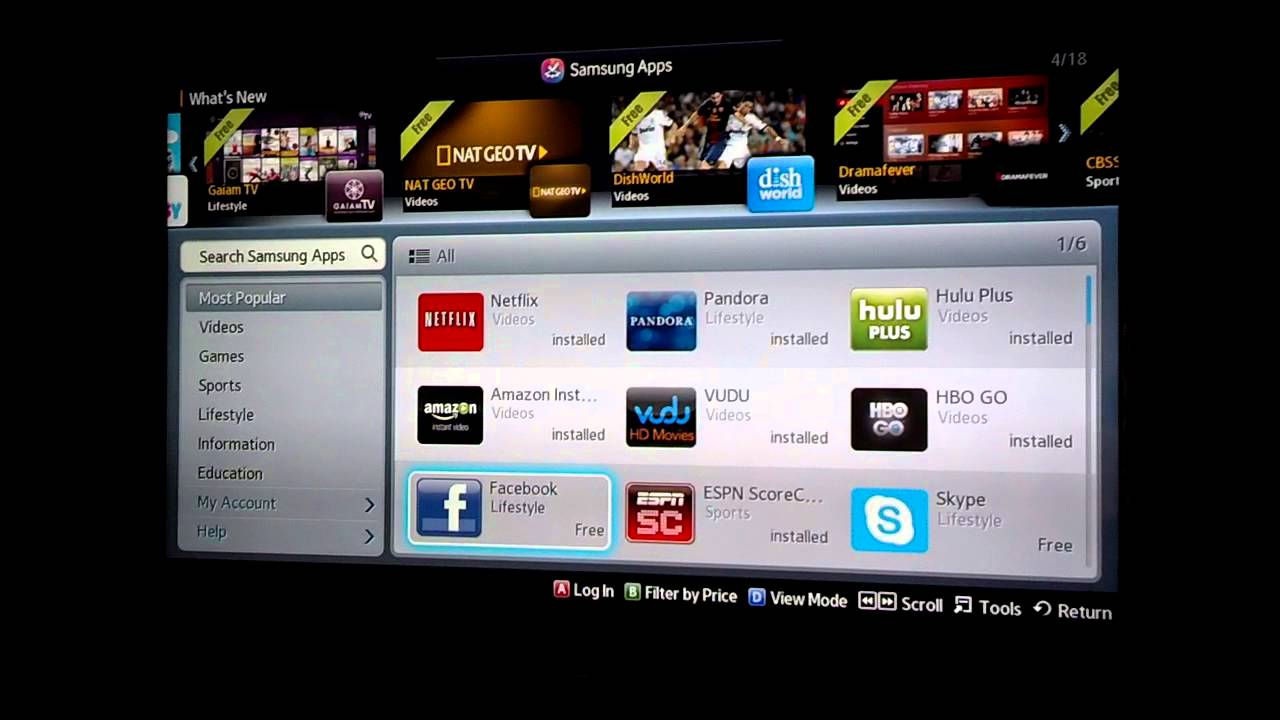
4. maaliskuuta · Sovellusten lataaminen Samsung Smart TV:hen Sovellusten lataaminen edellyttää, että televisiosi on yhdistetty Internetiin Ethernet-kaapelilla tai langattomasti. Niin kauan kuin näin on, paina kaukosäätimen Koti-painiketta avataksesi bloggerin.com: Ben Stegner 20. maaliskuuta · Samsungin älytelevisiot tarjoavat jännittäviä sovelluksia ja pelejä, joiden ansiosta rakastamasi viihteen käyttö on helpompaa kuin koskaan. Sovellusvalikon kautta voit asentaa, lukita ja järjestää sovelluksia, jolloin voit hallita paremmin, kuka voi käyttää mediaasi. Siirry television aloitusnäytössä kohtaan Sovellukset ja valitse sitten Haku-kuvake oikeassa yläkulmassa. Kirjoita ladattava sovellus, valitse se ja valitse sitten Asenna. Kun olet ladannut haluamasi sovellukset, on aika nauttia niistä. Paina Koti-painiketta avataksesi television aloitusnäytön valikon
Kuinka avata asennetut sovellukset Samsung-televisiossasi
Viimeksi päivitetty: 7. toukokuuta Tämän artikkelin on kirjoittanut Nicole Levine, MFA. Nicole Levine on teknologiakirjoittaja ja wikiHow'n toimittaja. Hänellä on yli 20 vuoden kokemus teknisen dokumentaation luomisesta ja tukiryhmien johtamisesta suurissa web-hosting- ja ohjelmistoyrityksissä. Nicole on myös suorittanut luovan kirjoittamisen MFA-tutkinnon Portland State Universitystä ja opettaa sävellystä, kaunokirjallisuutta ja lehtien tekemistä eri oppilaitoksissa. Tätä artikkelia on katsottu kertaa. Tämä wikiHow opettaa sinua löytämään ja lisäämään sovelluksia Samsung Smart TV:hen.
Opit myös, kuinka voit järjestää sovelluksia uudelleen aloitusnäytölläsi ja kuinka poistaa sovelluksia, joita et enää käytä. Paina Koti-painiketta. Valitse Sovellukset. Valitse kategoria. Valitse sovellus. Valitse Asenna tai Lisää kotiin. Auttoiko tämä yhteenveto sinua?? kyllä ei. Kirjaudu sisään Sosiaalinen sisäänkirjautuminen ei toimi incognito- ja yksityisissä selaimissa. Ole hyvä ja kirjaudu sisään käyttäjätunnuksellasi tai sähköpostiosoitteellasi jatkaaksesi. wikiHow-tili. Ei vielä tiliä? Luo tili. Yhteisön hallintapaneeli Kirjoita artikkeli Pyydä uusi artikkeli Lisää ideoita Muokkaa tätä artikkelia. Kurssit Uusi tekninen apu Pro Uusia asiantuntijavideoita Kuinka ladata sovelluksia samsung smart tv:hen wikiHow Pro -päivitys Kirjaudu sisään. Etusivu Satunnaiset selausartikkelit Kurssit Uutta wikiHowista Helppoja tapoja auttaa kysymysten hyväksymisessä Korjaa oikeinkirjoitusvisa -sovellus Lisää kokeilettavia asioita Käytämme evästeitä tehdäksemme wikiHow'sta mahtavan. Käyttämällä sivustoamme hyväksyt evästekäytäntömme.
Evästeasetukset. wikiHow on paikka, jossa luotettava tutkimus ja asiantuntijatieto kohtaavat. Opi miksi ihmiset luottavat wikiHow'hun. Luokat Tietokoneet ja elektroniikka Televisio Smart TV Sovellusten lataaminen Samsung Smart TV:hen. Lataa artikkeli Tutustu tämän artikkelin menetelmiin. Aiheeseen liittyvät artikkelit. Artikkelin yhteenveto. Kirjoittaja Nicole Levine, MFA Viimeksi päivitetty: 7. toukokuuta, menetelmä 1. Tämä avaa älytelevisiosi aloitusnäytön. Valitse SOVELLUKSET. Se on näytön alareunassa oleva kuvake, joka sisältää 4 ympyrää. Käytä kaukosäätimen suuntapainikkeita kuinka ladata sovelluksia samsung smart tv:hen navigoidaksesi sinne, sen tulee olla lähellä vasenta alakulmaa.
Valitse selattava luokka. Näytön alareunassa näkyy useita luokkia. Valitse sinua kiinnostava luokka nähdäksesi, mitä on saatavilla. Valitse sovellus saadaksesi lisätietoja siitä. Näet tietoja sovelluksesta sekä kuvakaappauksia ja siihen liittyviä sovelluksia. Jos käytät mallia tai, voit käynnistää sovelluksen lisäämättä sitä aloitusnäyttöön valitsemalla Avaa-painikkeen. Valitse Asenna uudemmat mallit tai Lisää kotiin vanhemmat mallit. Tämä lataa valitun sovelluksen ja lisää sen aloitusnäyttöön. Kun käynnistät sovelluksen aloitusnäytöltä, sinua voidaan pyytää kirjautumaan sovellukseen tai luomaan uusi tili. Noudata näytön ohjeita tehdäksesi niin. Menetelmä 2. Siirry sovellukseen, jonka haluat siirtää. Korosta sovellus suuntanäppäimillä. Valitse Siirrä. Sovellus on nyt valmis siirrettäväksi. Siirry kohtaan, johon haluat sijoittaa sovelluksen.
Käytä suuntanäppäimiä päästäksesi sinne. Paina Select kaukosäätimestä. Sovelluksen kuvake näkyy nyt uudessa paikassa. Menetelmä 3. Valitse Asetukset tai Valinnat. Näkyvä vaihtoehto vaihtelee älytelevisiosi mallin mukaan. Jos käytät mallia, valitse Poista nyt. Valitse sovellus, jonka haluat poistaa. Sovelluksen kuvakkeen alle tulee näkyviin useita vaihtoehtoja. Jos käytät mallia, valitse Valmis nyt. Valitse Poista. Vahvistusviesti tulee näkyviin. Valitse Poista uudemmat mallit tai OK vanhemmat mallit. Tämä poistaa sovelluksen televisiostasi. Minulla ei ole kaukosäätimessäni "koti"-painiketta. Sen tilalla, graafisi mukaan, on "valikko"-painike. Onko se sama asia? Luke Robel. Onko televisiosi älytelevisio? Ei hyödyllinen 3 Hyödyllinen 0. Liitä mukaan sähköpostiosoitteesi saadaksesi viestin, kun tähän kysymykseen vastataan. Saatat myös pitää siitä, miten. Miten. Tietoja tästä artikkelista. Kirjoittanut:. Nicole Levine, MFA. Yhteiskirjoittajat: 9. Päivitetty: 7. toukokuuta, Luokat: Smart TV.
Artikkelin tiivistelmä X 1. Muilla kielillä Nederlands: Sovellukset ladataan Samsung Smart TV:stä. 中文: 三星智能电视上下载应用, kuinka ladata sovelluksia samsung smart tv:hen. Deutsch: Apps auf einem Samsung Smart TV herunterladen. Italia: Lataa sovellukset Samsungin Smart TV:lle. Indonesian kieli: Mengunduh Applikasi pada Televisi Pintar Samsung. Portugali: Lataa Samsungin Smart TV -sovellukset. Русский: устанавливать приложения на телевизор Samsung Smart TV. العربية: تنزيل التطبيقات على تلفاز ذكي من نوع سامسون. ไทย: ดาวน์โหลดแอพใน Samsung Smart TV. हिन्दी: सैमसंग स्मार्ट टीवी पर ऐप डतंॉत. Tiếng Việt: Tải ứng dụng trên Smart tivi Samsung.
Español: lataa sovellukset älykkäästä Samsung-televisiosta. 日本語: Samsungスマートテレビでアプリをダウンロードする. Turkki: Samsung Smart TV'de Uygulama Nasıl İndirilir, kuinka ladata sovelluksia samsung smart tv:hen.
instagram lataus PC:lle
Jos käytät mallia, valitse Poista nyt. Trendaavat artikkelit Kuinka. Näet Lisää etusivulle -painikkeen sovelluksen sivulla heti sen asentamisen jälkeen. Sovellusten lataaminen edellyttää, että televisiosi on yhdistetty Internetiin Ethernet-kaapelilla tai langattomasti. Jos haluat päivittää TV-kokemustasi, harkitse sijoittamista yhteen näistä parhaista videon suoratoistolaitteista.

No comments:
Post a Comment